

広告

もっと集中してウェブを楽しむために

AdsSilence

木のテーブルに置かれたノートパソコンにブラウザのお気に入り画面が表示され、横にミラーレスカメラとガラスのコップが並んでいる様子
グレーの光沢のある台の上に、ウェブサイトを表示した白いタブレットとスマートフォンが置かれている様子

ブラウザをカスタマイズして視覚的なわずらわしさを減らす方法と、毎日のウェブ閲覧をよりすっきり整理する方法をご紹介します。

Total Adblockについて詳しく見る

スポンサーコンテンツです。利用できる機能や価格は、地域によって異なる場合があります。

はじめに

インターネットでは、膨大な情報にすぐアクセスできます。仕事、勉強、オンラインショッピング、コミュニケーション、読書、エンターテインメントなど、私たちは日常のさまざまな場面でウェブを利用しています。

しかし、現代のウェブサイトは便利になる一方で、画面上にさまざまな情報が表示されることがあります。

1つのウェブページに、メインコンテンツだけでなく、バナー、スポンサー付きのおすすめ情報、プロモーションメッセージ、その他の広告要素などが表示されることもあります。これらは多くのオンラインサービスを支える重要な役割を持っていますが、すべてのユーザーが同じ表示環境を好むとは限りません。

ブラウザ拡張機能を利用すれば、普段使っているブラウザを変更することなく、対応するウェブサイトの表示環境を自分の好みに合わせてカスタマイズできます。

ウェブページが視覚的に複雑に感じられる理由

オンライン広告は、現在のインターネットにおいて一般的な存在です。多くのウェブサイトでは、コンテンツやサービスを提供するための収益源として広告が利用されています。

ページによっては、次のような要素が表示されることがあります。

  • バナー広告
  • プロモーション用のポップアップ
  • フローティング広告
  • スポンサー付きのおすすめ情報
  • 動画広告
  • アニメーション広告

これらはウェブサイトを運営するうえで役立つ要素ですが、メインコンテンツにより集中したいユーザーにとっては、視覚的な情報量が多く感じられる場合があります。
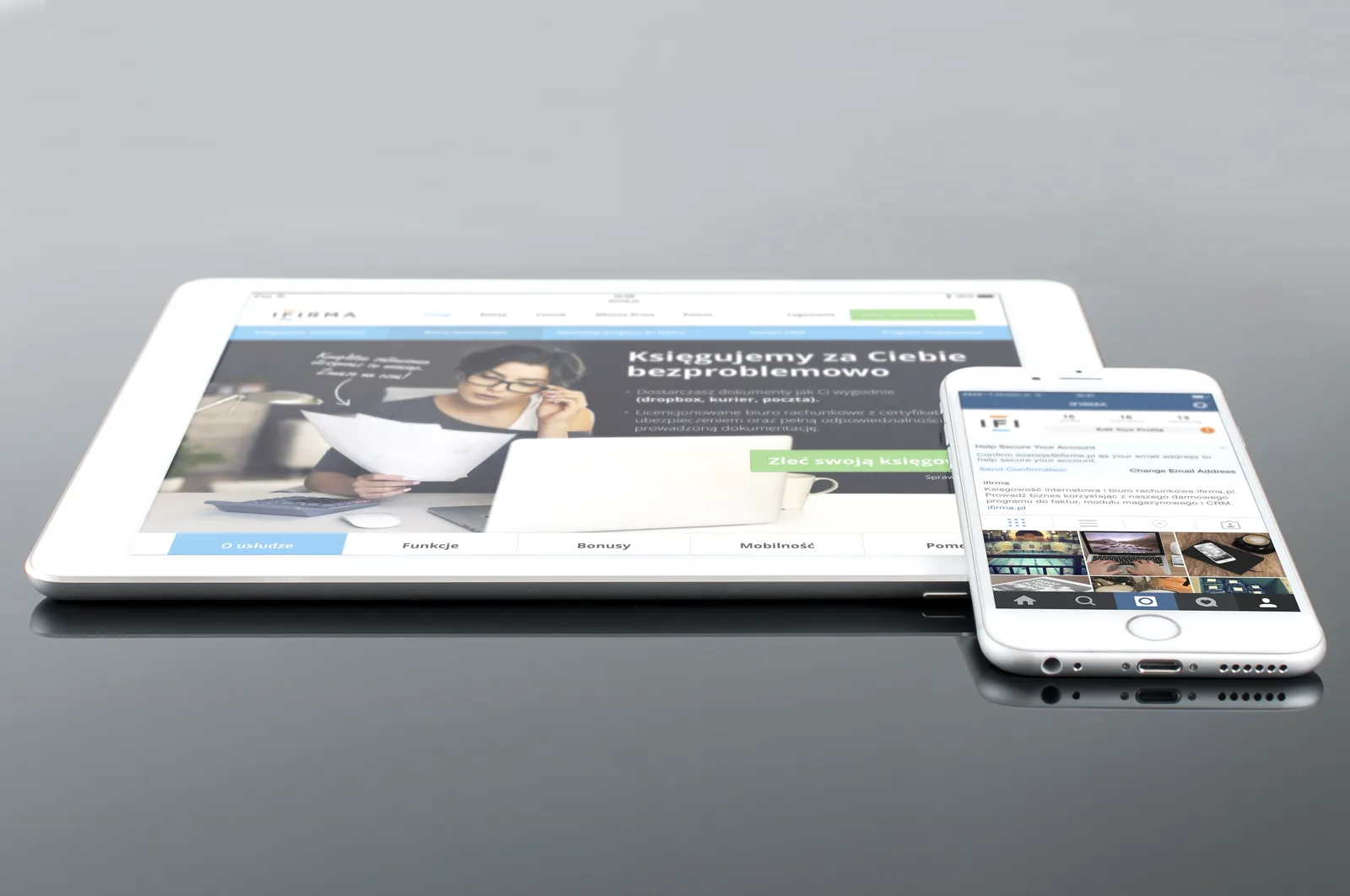
グレーの光沢のある台の上に、ウェブサイトを表示した白いタブレットとスマートフォンが置かれている様子
同じサイトでも、デバイスや表示環境によって画面の見え方は変わります。

カスタマイズでブラウジング環境を変える

デジタル環境のカスタマイズは、今では珍しいものではありません。

スマートフォンの設定、アプリの通知、デスクトップのレイアウトなど、多くの人が自分の使い方に合わせて設定を変更しています。

ブラウザ拡張機能も、日常的なブラウジングをカスタマイズする方法の一つです。

別のブラウザを覚える必要はなく、対応する拡張機能を追加することで、サポートされているウェブサイトに対して追加の設定やコントロールを利用できます。

普段のブラウジング習慣を維持しながら、自分に合った表示環境を検討できる点が特徴です。

ブラウザ拡張機能を選ぶ際に確認したいこと

人によって求める機能は異なりますが、ブラウザ拡張機能を選ぶ際には、次のような点が検討されることがあります。

  • 視覚的なわずらわしさを減らせるか
  • オンラインでの読書をより快適にできるか
  • 重要なコンテンツを見やすくできるか
  • 設定をカスタマイズできるか
  • 現在使用しているブラウザと併用できるか
  • より整理されたブラウジング環境を作れるか

実際の使用感は、ブラウザの設定、ウェブサイトの技術、個人の利用方法などによって異なる場合があります。

Total Adblockについて

ブラウザのカスタマイズを検討している方にとって、Total Adblockも選択肢の一つです。

対応するブラウザやウェブサイトにおいて、一般的な広告要素の多くを減らすことをサポートしながら、ブラウジング環境をより細かく調整できるよう設計されています。

利用可能な設定を使うことで、自分の好みに合わせてブラウジング環境を調整できます。普段の閲覧方法を大きく変更する必要はありません。

なお、実際の機能や表示結果は、ブラウザとの互換性、ウェブサイトの構造、設定内容などによって異なる場合があります。

どのような方に向いている?

Total Adblockは、次のような方にとって検討する価値があるかもしれません。

  • インターネットを長時間利用する方
  • 日常的に記事やブログを読む方
  • オンラインショッピングを利用する方
  • 商品やサービスを調べる方
  • オンラインコンテンツを視聴する方
  • 視覚的な情報量を減らしたウェブページを好む方

実際の使用感は、利用するウェブサイトや選択した設定によって異なります。

利用前に知っておきたいこと

ブラウザ拡張機能を利用する前に、次の点を理解しておくとよいでしょう。

  • 広告は、多くの無料ウェブサイトを支える重要な収益源です。
  • ウェブサイトによって、使用されている広告技術やページ構造は異なります。
  • 拡張機能の設定を変更すると、一部のウェブサイトで表示や動作が異なる場合があります。
  • ブラウザのアップデートによって、互換性に影響が生じる場合があります。

これらを理解したうえで利用可能な設定を確認することで、自分の好みに合ったブラウジング環境を検討できます。

自分に合ったブラウジング環境を作る

自分に合わせてカスタマイズされたブラウジング環境は、日々のオンライン活動をより整理しやすくする場合があります。

情報を調べたり、記事を読んだり、商品を比較したり、オンラインショッピングをしたりするとき、ウェブページの表示環境をより細かく調整できることは便利な選択肢の一つです。

Total Adblockは、普段使用しているブラウザを継続して利用しながら、対応するウェブサイト上の一般的な広告要素を減らすことをサポートする選択肢の一つです。

よりすっきりした、自分に合ったブラウジング環境に興味がある方は、Total Adblockについて詳しく確認してみてください。

免責事項

このページは、adssilence.comが提供する有料広告記事です。

このページのコンテンツはプロモーションを目的としたものであり、独立した編集記事、専門的なアドバイス、ニュース報道を目的としたものではありません。

本ウェブサイトでは、掲載されたリンクを通じて商品やサービスが購入された場合、アフィリエイト報酬を受け取ることがあります。

詳しくは、広告に関する免責事項(/disclaimer)およびプライバシーポリシー(/privacy)をご確認ください。

主な機能

対応するブラウザやウェブサイトで利用できる、Total Adblockの主な機能です。

01

一般的な広告形式の削減をサポート

Total Adblockは、対応するウェブサイトに表示されるさまざまな広告要素を減らすように設計されています。

02

よりすっきりしたページ環境

一部の視覚的な要素を減らすことで、記事、ガイド、その他の主要なウェブコンテンツに集中しやすくなる場合があります。

03

対応ブラウザで利用可能

互換性のあるブラウザをそのまま使用しながら、ブラウジング環境に追加のカスタマイズ機能を加えられます。

04

カスタマイズ可能な設定

利用可能な設定を使って、自分のブラウジングスタイルに合わせて拡張機能を調整できます。

05

変化するウェブ環境に対応

ウェブサイトやブラウザは継続的に進化しています。継続的な改善により、対応環境との互換性を維持できる場合があります。

Total Adblock:無料版とプレミアム版の比較

無料版に含まれる内容と、プレミアム版で追加される機能をまとめました。

Total Adblock 無料版とプレミアム版の機能比較
機能 無料版 プレミアム版
基本的な広告ブロック(一部のサイト)
主要サイト(YouTube、Facebookなど)での広告ブロック
動画広告のブロック
不要なブラウザ通知やポップアップのブロック
トラッカー/プライバシー保護
TotalAVアンチウイルスのサブスクリプション付き
優先サポート
料金 $0無料版 約$19初年度。その後は約$99/年で自動更新 · 7日間の無料トライアル

表示価格は米国向けの参考的な導入価格であり、地域やキャンペーンにより異なる場合があります。更新価格は初年度終了後に適用されます。ご購入前に、必ずTotal Adblock公式サイトで最新の価格と条件をご確認ください。本ページは、リンク経由の購入により報酬を得る場合があります。

ブラウジング環境を整えた方の声

利用者から寄せられた感想の一例です。実際の使用感は、ウェブサイトやブラウザ、設定によって異なります。

長い記事やレシピのページを、落ち着いて最後まで読めるようになりました。

札幌在住の主婦

調べものの途中で視線があちこちに動くことが減り、作業に戻りやすくなりました。

横浜在住の会社員

いつものブラウザのまま使えるので、使い方を覚え直す必要がありませんでした。

福岡在住の大学院生

応援したいサイトでは広告を表示する設定にして、自分なりに使い分けています。

名古屋在住の自営業

5つのステップで始める

Chromeでの手順です。ほかの対応ブラウザでも、おおむね同じ流れで追加できます。

  1. Chrome ウェブストアのページを開く

    このページのボタンから、Chrome ウェブストアにあるTotal Adblockの掲載ページを開きます。

  2. 「Chromeに追加」を選ぶ

    掲載ページ右上のボタンをクリックすると、拡張機能を追加する準備が始まります。

  3. 権限を確認して追加する

    表示される権限の内容を確認し、問題がなければ「拡張機能を追加」を選びます。

  4. ツールバーに固定する

    パズルピースのアイコンからTotal Adblockを固定しておくと、各ページでの状態をすぐに確認できます。

  5. 設定を自分好みに調整する

    開いているタブを再読み込みし、必要に応じて広告を表示したいサイトを許可リストに追加します。

利用者のレビューから見えること

利用者の感想の傾向を紹介しています。評価は Chrome ウェブストアに掲載されている実際の数値です。

3.3/ 5
約2,900件の評価 出典:Chrome ウェブストア(2026年9月17日時点)
Chrome ウェブストアでレビューを見る
ページ全体の印象がすっきりして、本文が見つけやすくなりました。
東京都在住の会社員
追加までの手順がわかりやすく、迷わずに使い始められました。
千葉県在住の教員
サイトごとに設定を変えられるので、自分の使い方に合わせやすいです。
京都府在住のデザイナー
動画を見ているときの中断が、以前より気にならなくなったと感じます。
大阪府在住の学生
サイトによって表示が変わることもあるので、設定を確認しながら使っています。
宮城県在住のエンジニア

よくある質問

Total Adblockとは何ですか?

Total Adblockは、対応するウェブサイト上の一般的な広告要素を減らすことをサポートするブラウザ拡張機能です。

現在使用しているブラウザと一緒に利用できますか?

はい。対応しているブラウザで利用できるよう設計されているため、普段のブラウジング環境を維持しながら使用できます。

すべてのウェブサイトで同じように動作しますか?

いいえ。ウェブサイトの構造、ブラウザとの互換性、ユーザーが選択した設定などによって、結果が異なる場合があります。

設定をカスタマイズできますか?

はい。利用可能な設定を使って、ブラウジング環境を自分の好みに合わせて調整できます。

どのような人が利用を検討できますか?

視覚的なわずらわしさを減らし、より自分に合ったブラウジング環境を作りたい方は、Total Adblockを検討できます。

無料で利用できますか?

無料版では、一部のサイトで基本的な広告ブロックを利用できます。主要サイトでの広告ブロックや動画広告のブロックなどはプレミアム版の機能です。最新の内容は公式サイトでご確認ください。

広告を表示したいサイトがある場合はどうすればよいですか?

設定から特定のサイトを許可リストに追加すると、そのサイトでは広告を表示したまま閲覧できます。応援したいサイトがある場合に便利です。

ウイルス対策アプリの代わりになりますか?

いいえ。Total Adblockは広告要素を減らすための拡張機能で、ウイルス対策アプリではありません。プレミアム版にはTotalAVアンチウイルスのサブスクリプションが付属しますが、ブラウザやOSを最新の状態に保つなど、日頃の対策も引き続き大切です。

Total AdblockChrome ウェブストアで見る

いつものブラウザを、自分らしく整える

表示環境を少し調整するだけでも、ウェブとの付き合い方は変わるかもしれません。対応ブラウザでの使い心地を、ご自身のペースで確かめてみてください。

このページは、adssilence.comが提供する有料の広告記事(アドバトリアル)です。宣伝のみを目的としており、独立した報道、編集コンテンツ、または消費者向けのアドバイスとして捉えるべきものではありません。本コンテンツは広告主によって作成または編集されたもので、アフィリエイトリンクが含まれる場合があります。掲載されたリンクから紹介している商品やサービスをご購入いただいた場合、当サイトが報酬を受け取ることがあります。詳しくは、広告に関する免責事項およびプライバシーポリシーをご覧ください。